Como fazer um ciclo de caminhada em pixel art
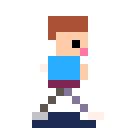
As quatro poses
Uma caminhada parece complicada, mas um sprite pequeno precisa de muito pouco. Quatro quadros dão conta, e na verdade são duas poses usadas duas vezes, uma para cada perna.
- Contato. O calcanhar da frente acabou de tocar o chão e o pé de trás está prestes a sair. As pernas estão o mais afastadas possível, o corpo está no ponto mais baixo, e os braços também estão o mais abertos possível, cada um oposto à perna do seu lado.
- Passagem. A perna de trás balança para a frente, passando pela que sustenta o corpo. As pernas ficam juntas, e o corpo está no ponto mais alto, um pixel acima de onde estava no contato.
- Contato de novo, com o outro pé na frente, e os braços trocados.
- Passagem de novo, com a outra perna balançando.
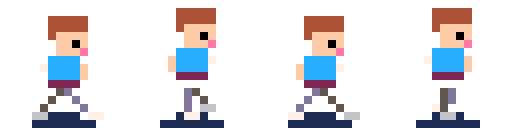
O sobe e desce é a parte que os iniciantes pulam, e é o que faz uma caminhada ter peso. No Walk starter a cabeça e o corpo ficam um pixel mais altos nos dois quadros de passagem, e esse único pixel basta.
Passos
- Comece pequeno. Escolha File, depois New sprite (Alt+N), e escolha um tamanho. 16 por 16 é um bom primeiro tamanho: você vai colocar cada pixel de propósito. 32 por 32 dá espaço para um rosto e mãos.
- Desenhe a pose de contato no quadro 1. Comece com a cabeça e o corpo como blocos simples, depois as pernas como duas linhas diagonais, depois os braços. Mantenha os pés na mesma linha, já que os dois estão no chão.
- Duplique. Aperte D, ou o botão de duplicar na linha do tempo. A cópia fica logo depois do quadro em que você estava e vira o quadro atual, então você pode alterá-la na hora.
- Faça a pose de passagem no quadro 2. Junte as pernas para que uma fique quase sob o corpo e a outra dobrada e levantada. Depois suba a cabeça e o corpo um pixel: escolha select (M), selecione a parte de cima do corpo e empurre com a seta para cima. Cada toque na seta move a seleção um pixel, e Shift move oito.
- Duplique o quadro 1 de novo para a terceira pose, e troque as pernas e os braços para que o outro pé fique à frente.
- Duplique o quadro 2 para a quarta pose e troque as pernas de novo.
- Confira com o onion skin. Aperte O para Ghosts. Os quadros anterior e seguinte aparecem como tons fracos, um laranja e um violeta, para você ver onde cada pé estava e para onde vai. Aperte as teclas de colchete para mostrar menos ou mais quadros fantasma.

Tempo e velocidade
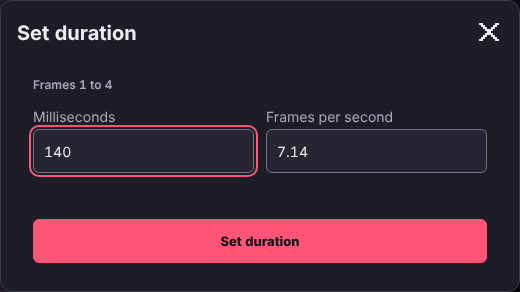
O starter mostra cada quadro por 140 ms, então um passo dura 280 ms e o ciclo completo de dois passos dura 560 ms. Uma caminhada mais lenta parece cansada ou pesada, e uma mais rápida parece apressada. Teste 100 ms para uma caminhada animada e 180 ms para um passeio, e confie no seu olho.
Para definir o tempo dos quatro de uma vez, toque no quadro 1, segure Shift e toque no quadro 4, e use o botão do relógio na barra que aparece. A caixa aceita milissegundos ou quadros por segundo, e cada um preenche o outro. Você também pode dar a um quadro uma pausa mais longa, que é um jeito barato de dar personalidade: um quadro de contato um pouco mais longo dá ao passo uma pisada mais pesada.
Aperte Espaço para reproduzir. Se o ciclo tem um tropeço, reproduza algumas vezes com os olhos nos pés, e depois olhe o quadro onde o tropeço acontece.
Problemas comuns
- Os pés escorregam. Um pé no chão deve andar para trás na tela na velocidade em que o corpo andaria para a frente. Em uma caminhada que fica no lugar, se os pés parecem patinar, faça o passo mais curto, ou deixe o pé do chão percorrer um pouco mais entre os quadros.
- A caminhada parece dura. Confira os braços. Eles balançam em oposição às pernas, e o balanço é maior nos quadros de contato.
- Quica como uma bola. O balanço é de um pixel, em dois quadros. Dois pixels em um sprite de 16 pixels é um pulo.
- A silhueta muda de tamanho. Use o onion skin e compare a cabeça e os ombros de um quadro para outro. Eles só devem se mover para cima e para baixo.
- Parece picotada. Quatro quadros é o mínimo. Duplique cada quadro e desenhe posições intermediárias para um ciclo de oito quadros, que é como o caminhante da página inicial é feito.
Marque e exporte
Marque os quatro quadros para que um motor possa encontrá-los. Selecione os quatro, use o botão de etiqueta na barra que aparece, dê o nome “walk” e deixe a direção em Forward. Na caixa Tags, ative Loop this tag when playing e o Play repete só essa etiqueta.
Para um GIF, abra File, depois Export, e escolha GIF. Para um jogo, escolha Spritesheet, que grava um PNG e um arquivo JSON com a sua etiqueta. O guia de folhas de sprites (em inglês) explica os layouts, e o guia do Godot (em inglês) transforma etiquetas em animações. Se você parte de uma folha que já existe, este guia (em inglês) mostra como cortá-la em quadros.
Abra o Walk starter como uma cópia sua para ver tudo isso no lugar. Cada vez que você abre ganha um projeto novo, e o original nunca muda.