Cómo hacer un ciclo de caminata en pixel art
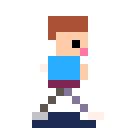
Las cuatro poses
Una caminata parece complicada, pero un sprite pequeño necesita muy poco. Cuatro fotogramas la sostienen, y en realidad son dos poses usadas dos veces, una para cada pierna.
- Contacto. El talón delantero acaba de tocar el suelo y el pie de atrás está a punto de despegarse. Las piernas están lo más separadas posible, el cuerpo está en su punto más bajo, y los brazos también están lo más abiertos, cada uno opuesto a la pierna de su lado.
- Paso. La pierna de atrás se balancea hacia delante, pasando junto a la que sostiene el cuerpo. Las piernas están juntas, y el cuerpo está en su punto más alto, un píxel por encima de donde estaba en el contacto.
- Contacto otra vez, con el otro pie delante, y los brazos cambiados.
- Paso otra vez, con la otra pierna pasando.
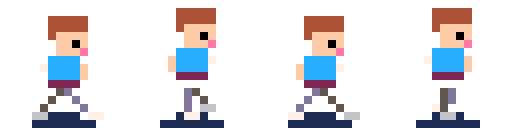
El sube y baja es la parte que los principiantes se saltan, y es lo que hace que una caminata se sienta con peso. En el Walk starter la cabeza y el cuerpo están un píxel más arriba en los dos fotogramas de paso, y ese píxel basta.
Pasos
- Empieza pequeño. Elige File, luego New sprite (Alt+N), y escoge un tamaño. 16 por 16 es un buen primer tamaño: colocarás cada píxel a propósito. 32 por 32 da espacio para una cara y manos.
- Dibuja la pose de contacto en el fotograma 1. Empieza con la cabeza y el cuerpo como bloques simples, luego las piernas como dos líneas diagonales, luego los brazos. Mantén los pies en la misma fila, porque los dos están en el suelo.
- Duplícalo. Presiona D, o el botón de duplicar de la línea de tiempo. La copia queda justo después del fotograma en el que estabas y pasa a ser el actual, así que puedes cambiarla enseguida.
- Haz la pose de paso en el fotograma 2. Junta las piernas para que una quede casi bajo el cuerpo y la otra doblada y levantada. Luego sube la cabeza y el cuerpo un píxel: elige select (M), selecciona la parte de arriba del cuerpo y empújala con la flecha arriba. Cada vez que presionas una flecha, la selección se mueve un píxel, y con Shift se mueve ocho.
- Duplica el fotograma 1 otra vez para la tercera pose, y cambia las piernas y los brazos para que el otro pie quede adelante.
- Duplica el fotograma 2 para la cuarta pose y cambia las piernas otra vez.
- Comprueba con el onion skin. Presiona O para Ghosts. Los fotogramas anterior y siguiente se muestran como tintes tenues, uno naranja y otro violeta, para que veas dónde estuvo cada pie y adónde va después. Presiona las teclas de corchete para mostrar menos o más fotogramas fantasma.

Tiempo y velocidad
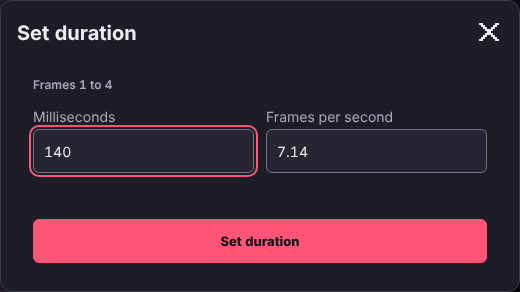
El starter muestra cada fotograma 140 ms, así que un paso dura 280 ms y el ciclo completo de dos pasos dura 560 ms. Una caminata más lenta parece cansada o pesada, y una más rápida parece apurada. Prueba 100 ms para una caminata enérgica y 180 ms para un paseo, y confía en tu ojo.
Para fijar el tiempo de los cuatro a la vez, toca el fotograma 1, mantén Shift y toca el fotograma 4, y usa el botón del reloj en la barra que aparece. El diálogo acepta milisegundos o fotogramas por segundo, y cada uno rellena el otro. También puedes dar a un fotograma una pausa más larga, que es una forma barata de añadir carácter: un fotograma de contacto algo más largo da al paso un aterrizaje más pesado.
Presiona Espacio para reproducir. Si el ciclo tiene un tropiezo, reprodúcelo varias veces con los ojos en los pies, y luego mira el fotograma donde cae el tropiezo.
Problemas comunes
- Los pies resbalan. Un pie en el suelo debería moverse hacia atrás por la pantalla a la velocidad a la que el cuerpo avanzaría. En una caminata que se queda en el lugar, si los pies parecen patinar, haz el paso más corto, o deja que el pie del suelo recorra un poco más entre fotogramas.
- La caminata se ve rígida. Revisa los brazos. Se balancean opuestos a las piernas, y el balanceo es más amplio en los fotogramas de contacto.
- Rebota como una pelota. El vaivén es de un píxel, en dos fotogramas. Dos píxeles en un sprite de 16 píxeles es un salto.
- La silueta cambia de tamaño. Usa el onion skin y compara la cabeza y los hombros de un fotograma a otro. Solo deberían moverse arriba y abajo.
- Se ve entrecortada. Cuatro fotogramas es el mínimo. Duplica cada fotograma y dibuja posiciones intermedias para un ciclo de ocho fotogramas, que es como está hecho el caminante de la página de inicio.
Etiquétalo y exporta
Etiqueta los cuatro fotogramas para que un motor pueda encontrarlos. Selecciona los cuatro, usa el botón de etiqueta en la barra que aparece, ponle el nombre “walk” y deja la dirección en Forward. En el diálogo Tags, activa Loop this tag when playing y Play repetirá solo esa etiqueta.
Para un GIF, abre File, luego Export, y elige GIF. Para un juego, elige Spritesheet, que escribe un PNG y un archivo JSON con tu etiqueta. La guía de hojas de sprites (en inglés) explica los diseños, y la guía de Godot (en inglés) convierte etiquetas en animaciones. Si partes de una hoja que ya existe, esta guía (en inglés) muestra cómo cortarla en fotogramas.
Abre el Walk starter como una copia tuya para ver todo esto en su sitio. Cada vez que lo abres obtienes un proyecto nuevo, y el original nunca cambia.