ピクセルアートの歩行サイクルの作り方
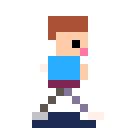
4つのポーズ
歩きは複雑に見えますが、小さなスプライトに必要なものはごくわずかです。4フレームで足り、実際には、2つのポーズを左右の脚で2回ずつ使っているだけです。
- 接地。前のかかとが着いたばかりで、後ろの足が離れようとしています。脚はいちばん開き、体はいちばん低く、腕もいちばん開いていて、それぞれ同じ側の脚と逆に振れています。
- すれ違い。後ろの脚が、体を支えている脚の横を通って前へ振り出されます。脚は近づき、体はいちばん高く、接地のときより1ピクセル上です。
- もう1回接地。反対の足が前に出て、腕が入れ替わります。
- もう1回すれ違い。反対の脚が通ります。
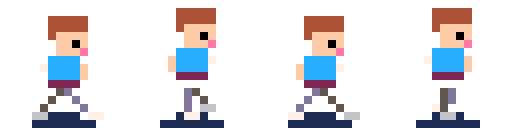
この上下の動きは、初心者が飛ばしがちな部分で、歩きに重さを感じさせるものです。Walk starterでは、頭と体が2つのすれ違いのフレームで1ピクセル高く、その1ピクセルで十分です。
手順
- 小さく始めます。File、続けてNew sprite(Alt+N)を選び、サイズを選びます。最初は16×16が良いサイズです。すべてのピクセルを意図して置けます。32×32なら顔や手の余裕があります。
- フレーム1に接地のポーズを描きます。頭と体を単純なブロックで、次に脚を2本の斜めの線で、そして腕を描きます。両足とも地面についているので、足は同じ行に置きます。
- 複製します。Dを押すか、タイムラインの複製ボタンを使います。コピーは今いたフレームのすぐ後ろに入り、現在のフレームになるので、すぐに変更できます。
- フレーム2にすれ違いのポーズを作ります。脚を寄せて、片方がほぼ体の下に、もう片方が曲がって持ち上がるようにします。それから頭と体を1ピクセル上げます。select(M)を選び、上半身を選択して、上矢印キーで動かします。矢印キー1回で選択が1ピクセル動き、Shiftなら8ピクセル動きます。
- 3番目のポーズのためにフレーム1をもう1回複製し、脚と腕を入れ替えて、反対の足が前に出るようにします。
- 4番目のポーズのためにフレーム2を複製し、もう1回脚を入れ替えます。
- オニオンスキンで確かめます。Oキーを押してGhostsをオンにします。前後のフレームがうっすらした色で表示され、1つはオレンジ、もう1つは紫なので、各足がどこにあり、次にどこへ行くかが分かります。角括弧のキーで、Ghostsのフレームを減らしたり増やしたりできます。

時間と速さ
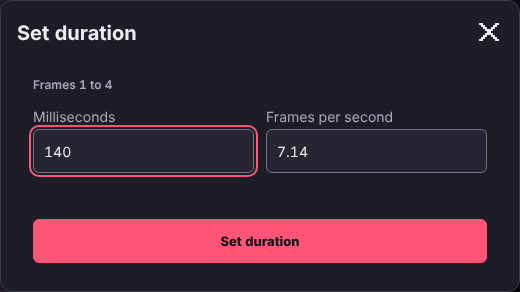
Walk starterは各フレームを140 ms見せるので、一歩が280 ms、二歩のサイクル全体が560 msです。ゆっくりした歩きは疲れた、または重い印象になり、速い歩きは急いでいる印象になります。きびきびした歩きには100 ms、散歩には180 msを試して、自分の目を信じてください。
4つ全部の時間を一度に設定するには、フレーム1をタップし、Shiftを押しながらフレーム4をタップして、出てくるバーの時計ボタンを使います。ダイアログはミリ秒でもフレーム毎秒でも入力でき、片方を入れるともう片方が埋まります。1つのフレームだけ長く止めることもでき、これは手軽に個性を出す方法です。接地のフレームを少し長くすると、一歩の着地が重くなります。
Spaceキーで再生します。サイクルにひっかかりがあれば、足を見ながら何度か再生し、ひっかかりが起きるフレームを調べます。
よくある問題
- 足が滑る。地面についている足は、体が前へ進む速さと同じ速さで画面の後ろへ動くはずです。その場で歩くサイクルで足がスケートのように見えるなら、歩幅を短くするか、地面の足をフレーム間でもう少し大きく動かします。
- 歩きが硬い。腕を確認します。腕は脚と逆に振れ、その振りは接地のフレームで大きくなります。
- ボールのように弾む。上下の動きは1ピクセルで、2つのフレームだけです。16ピクセルのスプライトで2ピクセルならジャンプです。
- シルエットの大きさが変わる。オニオンスキンを使って、フレームごとに頭と肩を比べます。動くのは上下だけのはずです。
- カクカクする。4フレームは最低限です。各フレームを複製して、その間の中間の位置を描けば8フレームのサイクルになり、トップページの歩くキャラクターはそう作られています。
タグをつけて書き出す
エンジンが見つけられるよう、4フレームにタグをつけます。4つを選び、出てくるバーのタグボタンを使って、「walk」と名づけ、向きはForwardのままにします。TagsダイアログでLoop this tag when playingをオンにすると、Playはそのタグだけをループします。
GIFにするには、File、続けてExportを開き、GIFを選びます。ゲーム用にはSpritesheetを選ぶと、PNGと、タグを含むJSONファイルが書き出されます。スプライトシートのガイド(英語)がレイアウトを説明し、Godotのガイド(英語)がタグをアニメーションに変える方法を説明しています。すでにあるシートから始めるなら、このガイド(英語)がフレームへの切り分け方を示しています。
Walk starterを開いて、あなた用のコピーでこれらすべてを実際に確かめてください。開くたびに新しいプロジェクトになり、元のものは変わりません。