Como fazer uma animação idle em pixel art

Para que serve um idle
Um idle é o que um personagem faz quando nada está acontecendo. Em um jogo ele toca durante quase todo o tempo em que o jogador olha para o personagem, então deve ser calmo o bastante para ser ignorado e vivo o bastante para o personagem não parecer congelado. É um alvo pequeno, e por isso um bom idle é sobretudo contenção.
O idle mais comum é uma respiração: a cabeça e os ombros descem um pouco e sobem de novo. Outros são uma piscada, um movimento de rabo, uma troca de peso de um pé para o outro, ou um pedaço de pano que balança. Escolha um, e faça bem. Fazer três ao mesmo tempo parece agitado.
O idle desta página é do tipo respiração, em um sprite de 16 por 16. Tem quatro quadros e dá uma volta em 1,4 segundo.
Passos
- Desenhe a pose de descanso. O quadro 1 é o seu personagem em pé, relaxado, com os pés plantados. Faça deste o melhor quadro, já que é o que aparece por mais tempo.
- Duplique com D. Agora mude uma única coisa em um pixel. Aqui a cabeça e os ombros descem um pixel enquanto as pernas e os pés ficam parados. Selecione tudo acima do cinto com a ferramenta de seleção e empurre para baixo com a tecla de seta, ou redesenhe as linhas à mão.
- Duplique de novo para o ponto baixo, e achate o tronco em um pixel, de modo que o corpo fica um pixel mais curto, com os braços um pixel mais baixos. É o ar saindo.
- Duplique o segundo quadro para a volta. O quadro 4 é o quadro 2 de novo, então o loop vai descanso, descida, ponto baixo, descida, e volta ao descanso.
- Olhe com Ghosts ligado. Aperte O. Quando os tons dos quadros vizinhos quase se sobrepõem, o movimento é pequeno o bastante. Se você consegue contar os pixels que ele andou, provavelmente é demais.

Tempo e velocidade
É aqui que um idle ganha vida. Se todos os quadros aparecem pelo mesmo tempo, o movimento anda como um metrônomo. Tempos desiguais se leem como respiração: uma pausa longa no descanso, um movimento rápido, uma pausa no ponto baixo, um movimento rápido de volta.
O idle daqui usa 600 ms na pose de descanso, 150 ms na descida, 500 ms na pose baixa e 150 ms na subida. Defina cada um selecionando o quadro e digitando na caixa Duration ao lado da linha do tempo, ou use Alt+U para abrir a caixa de duração. Os tempos vão de 10 a 65535 ms.
Deixe ainda mais lento para um personagem sonolento, ou acelere os movimentos para um nervoso. A duração total do loop é o que o jogador sente, então algumas centenas de milissegundos para um lado ou para o outro mudam muito o clima.
Outros jeitos de fazer o loop
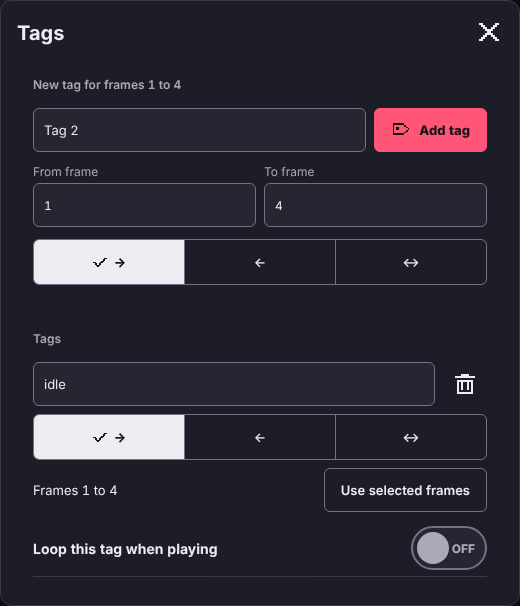
Ping-pong. Em vez de desenhar a volta, desenhe a descida uma vez e deixe a etiqueta tocá-la para a frente e depois para trás. Na caixa Tags ponha a direção em Ping-pong e ative Loop this tag when playing. Três quadros, descanso, descida, ponto baixo, tocam como descanso, descida, ponto baixo, descida, descanso, e assim por diante, e nenhum quadro das pontas aparece duas vezes. É um desenho economizado, e é o que muitos motores fazem com uma etiqueta ping-pong.
Note que um GIF não usa etiquetas. Ele toca todos os quadros da linha do tempo em ordem, do começo ao fim, e depois recomeça. Se você quer um vai e volta em um GIF, ponha os quadros de volta na linha do tempo, como faz o idle desta página.
Problemas comuns
- Parece que está vibrando. O movimento é rápido ou grande demais. Mantenha a pose de descanso por mais tempo, e deixe o movimento em um pixel.
- Os pés tremem. Só a parte de cima do corpo deve se mover. Confira as linhas em volta dos pés em cada quadro com a grade ligada (Ctrl+') e Ghosts ligado.
- Está carregado demais. Tem mais de uma ideia nele. Reduza a uma.
- Não fecha o loop direito. O último quadro deve levar ao primeiro. Reproduza uma vez e observe a emenda entre o quadro 4 e o quadro 1.
Marque e exporte
Marque os quatro quadros como “idle”. Para um GIF, abra File, depois Export, e escolha GIF. Para um jogo, escolha Spritesheet, que grava um PNG e um arquivo JSON com a etiqueta e os tempos, e o guia do Godot (em inglês) mostra como uma etiqueta vira uma animação.
Abra este idle como uma cópia sua para ver como ele é feito. Cada vez que você abre ganha um projeto novo, e o original não muda. Quando estiver pronto para algo mais barulhento, o guia da explosão (em inglês) é o próximo.