Paleta Game Boy: cuatro verdes con códigos hex

La paleta Game Boy
La pantalla de la Game Boy mostraba cuatro tonos, y la paleta que usan los emuladores para ellos son cuatro verdes, de casi negro a un verde amarillento pálido. Cuatro colores es la paleta más pequeña que casi cualquier artista de pixel art llega a usar.
| Color | Muestra | Hex | RGB |
|---|---|---|---|
| 0, verde muy oscuro | #0f380f | 15, 56, 15 | |
| 1, verde oscuro | #306230 | 48, 98, 48 | |
| 2, verde claro | #8bac0f | 139, 172, 15 | |
| 3, verde muy claro | #9bbc0f | 155, 188, 15 |
Los colores van del más oscuro al más claro, que es también el orden en que los lista el editor.
Para usar estos colores en otro programa, copia la lista. Es un código hex por línea, sin almohadilla (#), que es el formato que esperan la mayoría de los importadores de paletas.
0F380F
306230
8BAC0F
9BBC0FSobre Game Boy
La Game Boy salió en 1989 con una pantalla de 160 por 144 píxeles que mostraba cuatro tonos de verde oliva. El tono exacto dependía de la pantalla, de la luz de la habitación y de la edad de la consola, así que no hay un único valor verdadero. Los cuatro de esta página son los que más usan los emuladores y el arte de fans. Muchas game jams usan los cuatro verdes como límite, porque con tan poco para elegir una imagen está terminada cuando las formas son correctas.
- El verde más oscuro, #0f380f, es casi negro. Úsalo para contornos y para el texto de una pantalla de título.
- Los dos verdes más claros, #8bac0f y #9bbc0f, están muy cerca. Usa el más claro para el fondo y el otro para las formas grandes, para que se note la diferencia.
- Cuatro tonos significan como mucho tres pasos de sombreado. Pon los dos del medio donde la luz se encuentra con la sombra, y deja el resto plano.
Úsala en el editor
La paleta viene incluida, así que no tienes que pegar nada.
- Abre el editor y abre el menú de la paleta: los tres puntos en la parte de arriba del panel de la paleta.
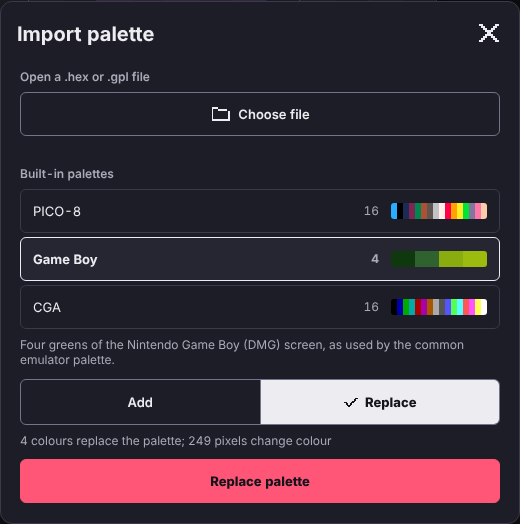
- Elige Built-in palettes y luego Game Boy.
- Elige Add para poner sus colores después de los que ya tienes, o Replace para cambiar tu paleta por esta. Una línea muestra lo que pasará antes de confirmar, por ejemplo cuántos píxeles cambian de color.
- Presiona el botón de abajo. Todo el cambio es un solo paso, así que Undo lo revierte.
El editor no puede tomar una paleta desde un enlace, así que la muestra de arriba lo hace de otra manera. Open it in the editor with this palette abre al pequeño caminante como una copia tuya, con la paleta ya cargada. Borra el lienzo o dibuja encima, y la paleta se queda. El original nunca cambia, y cada vez que lo abres obtienes un proyecto nuevo.
Cómo se hizo la muestra
La muestra es el Walk starter, que está dibujado en la paleta PICO-8. Para las otras paletas, cada color se cambió por el color más cercano de la paleta nueva, medido como la distancia entre los dos colores en rojo, verde y azul. Eso es exactamente lo que hace Replace en el editor, así que la muestra enseña lo que obtendrías, no una versión retocada. A veces el color más cercano no es el que elegirías a ojo, y ahí entras tú a corregir unos pocos píxeles.
La imagen se hizo a 16 por 16 píxeles, con cada píxel dibujado como un bloque de 8 por 8 en pantalla, así que los bordes quedan nítidos.
Consejos para esta paleta
- Con cuatro tonos, el contraste lo hace todo. Usa el verde más oscuro para los contornos y las sombras más profundas, y el más claro para los brillos y el fondo.
- Mantén las formas atrevidas. El detalle fino necesita más de dos tonos medios para leerse, así que simplifica el sprite en lugar de apretarlo.
- Haz primero un sprite en otra paleta y aplica esta con Replace: cada color pasa al verde más cercano, y puedes corregir lo que no se lea. Así se hizo la muestra de abajo.
De dónde viene
Estos son cuatro verdes de la pantalla de la Nintendo Game Boy (DMG), con los valores que usa la paleta común de los emuladores. Game Boy es una marca de Nintendo, y PixelFlipbook no está afiliado a Nintendo. Los valores de color son datos del hardware, no obra artística.
Lospec, el sitio de paletas que casi todos los artistas de pixel art conocen, lista muchas más paletas, cada una con su autor. Encuentra más en Lospec. El botón Browse palettes del editor lee esa lista directamente cuando lo abres, así que los autores aparecen donde publicaron. Las paletas de Lospec no se copian en este sitio. No encontramos una licencia de reutilización en los términos de Lospec, así que este sitio solo muestra las paletas que vienen con el editor.
Otras paletas aquí: Paleta PICO-8, Paleta CGA, y el índice de paletas. Para editar, importar o mantener los colores exactos, lee la guía de paletas (en inglés).