Amstrad CPCパレット:hexコード付きの27色

Amstrad CPCパレット
Amstrad CPCは27色を表示できました。赤、緑、青の3段階(なし、半分、全部)のすべての組み合わせです。そこから、純粋な原色、パステルの列、CPCがWhiteと呼ぶ1つの中間グレーを含む、整った色の立方体ができます。
| 色 | 見本 | Hex | RGB |
|---|---|---|---|
| 0, 黒 | #000000 | 0, 0, 0 | |
| 1, 青 | #000080 | 0, 0, 128 | |
| 2, 鮮やかな青 | #0000ff | 0, 0, 255 | |
| 3, 赤 | #800000 | 128, 0, 0 | |
| 4, マゼンタ | #800080 | 128, 0, 128 | |
| 5, モーブ | #8000ff | 128, 0, 255 | |
| 6, 鮮やかな赤 | #ff0000 | 255, 0, 0 | |
| 7, 紫 | #ff0080 | 255, 0, 128 | |
| 8, 鮮やかなマゼンタ | #ff00ff | 255, 0, 255 | |
| 9, 緑 | #008000 | 0, 128, 0 | |
| 10, シアン | #008080 | 0, 128, 128 | |
| 11, 空色 | #0080ff | 0, 128, 255 | |
| 12, 黄色 | #808000 | 128, 128, 0 | |
| 13, 白 | #808080 | 128, 128, 128 | |
| 14, パステルブルー | #8080ff | 128, 128, 255 | |
| 15, オレンジ | #ff8000 | 255, 128, 0 | |
| 16, ピンク | #ff8080 | 255, 128, 128 | |
| 17, パステルマゼンタ | #ff80ff | 255, 128, 255 | |
| 18, 鮮やかな緑 | #00ff00 | 0, 255, 0 | |
| 19, シーグリーン | #00ff80 | 0, 255, 128 | |
| 20, 鮮やかなシアン | #00ffff | 0, 255, 255 | |
| 21, ライム | #80ff00 | 128, 255, 0 | |
| 22, パステルグリーン | #80ff80 | 128, 255, 128 | |
| 23, パステルシアン | #80ffff | 128, 255, 255 | |
| 24, 鮮やかな黄色 | #ffff00 | 255, 255, 0 | |
| 25, パステルイエロー | #ffff80 | 255, 255, 128 | |
| 26, 純白 | #ffffff | 255, 255, 255 |
色はCPCのファームウェアの色番号、0から26の順で、CPCWikiのページの表の順です。
ほかのソフトでこの色を使うには、リストをコピーしてください。1行に1つのhexコードで、先頭の「#」は付いていません。多くのパレット貼り付け機能が求める形です。
000000
000080
0000FF
800000
800080
8000FF
FF0000
FF0080
FF00FF
008000
008080
0080FF
808000
808080
8080FF
FF8000
FF8080
FF80FF
00FF00
00FF80
00FFFF
80FF00
80FF80
80FFFF
FFFF00
FFFF80
FFFFFF
Amstrad CPCについて
Amstrad CPCのシリーズは、1984年のCPC 464から始まりました。Gate Arrayというチップが27色から色を選びました。160×200の画面モードでは、プログラムは同時に16色、320×200のモードでは4色、640×200のモードでは2色を表示できました。CPCのゲームは、そのモードが許す少ない色を軸に作られることがよくありました。
- どのチャンネルも固定の段階にあるので、色は大胆で少し荒々しくなります。茶色はなく、オレンジ(#FF8000)と黄色(#808000)がいちばん近い色です。
- White(#808080)は中間のグレーです。本当の白はBright White(#FFFFFF)で、番号は26です。
- Pastel Blue(#8080FF)やPastel Yellow(#FFFF80)のようなパステルは、鮮やかな色と白の中間の色です。
エディターで使う
かんたんな方法は、このページの上にあるアニメーションの下のリンクです。Open it in the editor with this paletteを押すと、小さな歩くキャラクターがあなた用のコピーとして、27色を読み込んだ状態で開きます。キャンバスを消しても上から描いても、パレットは残ります。元のサンプルは変わらず、開くたびに新しいプロジェクトになります。
すでにあるスプライトにこのパレットを入れるには、リストを貼り付けます。
- 上のhexリストをコピーします。
- エディターを開き、パレットのメニューを開きます。パレットパネルの上にある3つの点です。
- Paste hex listを選んで貼り付けます。エディターが見つけた色の数を表示します。ここでは27です。
- Addで今ある色のあとにこの色を足すか、Replaceで今のパレットをこれに置き換え、下のボタンを押します。先に、たとえば何ピクセルの色が変わるかが1行で表示されます。変更全体が1つの操作なので、Undoで取り消せます。
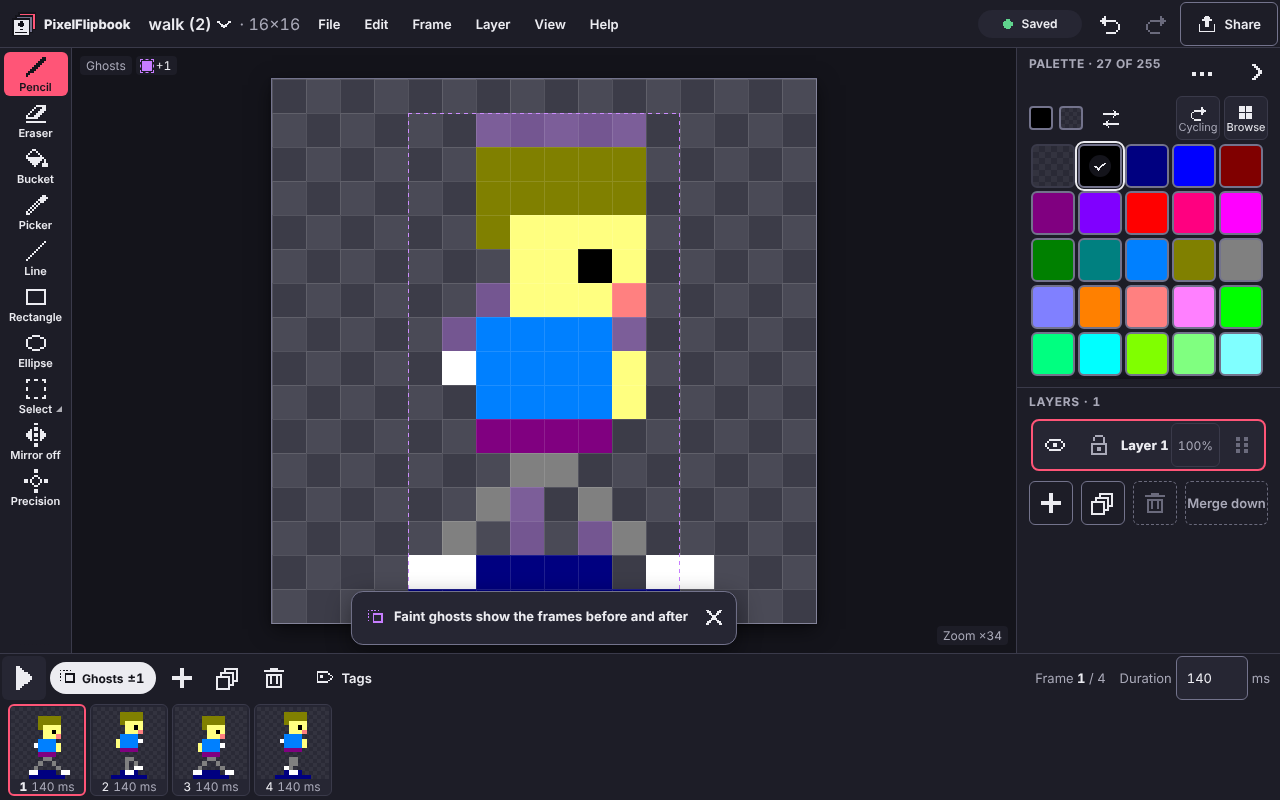
サンプルの作り方
サンプルはWalk starterで、もとはPICO-8パレットで描かれています。エディターで開き、Paste hex listでhexリストを貼り付けてReplaceで適用し、エディターからGIFを書き出しました。Replaceは、赤、緑、青での2つの色の距離で測って、各色を新しいパレットでいちばん近い色に置き換えます。そのためサンプルは、手直しした版ではなく、実際に得られる結果を見せています。いちばん近い色が目で選ぶ色と違うこともあり、そこで数ピクセルを自分で直します。
画像は16×16ピクセルで、画面では1ピクセルを8×8のブロックとして描いているので、縁がくっきりしています。
このパレットのコツ
- まず自分の16色を選びましょう。CPCの画像は27色のうち同時に16色、4色、2色を使っていて、16色に収めたスプライトは自然になじみます。
- BlueとBright Blueのように1段階だけ離れた組は、第三の色なしで、すっきりした影と光になります。
- 立方体は規則的なので階調は簡単です。Red、Bright Red、Orange、Bright Yellowで、4段階の熱い炎になります。
出典
このページの値は、CPCWikiの「CPC Palette」ページにある27色の表です。出典:CPCWiki, "CPC Palette" (cpcwiki.eu)。
赤、緑、青はそれぞれ3つの段階、0%、50%、100%のどれかで、このページでは00、80、FFと書いています。この表は公称値で、各チャンネルが0%、50%、100%です。CPCWikiは、半分の段階に80の代わりに7Fも使われること、そして実際の信号の測定(別の研究)は公称の表とは少し違うことを述べています。
Amstrad CPCはコンピューターのシリーズの名前で、PixelFlipbookはAmstradともCPCWikiとも提携していません。色の値はハードウェアについての事実で、作品ではありません。ここにある値はどれも、上で述べた方法で取った、または計算したもので、それ以外の出所からは取っていません。
Lospecは、多くのピクセルアーティストが知っているパレットのサイトで、ほかにも数多くのパレットを、作者の名前つきで載せています。Lospecでさらに探す。エディターのBrowse palettesボタンは、開いたときにそのリストを直接読むので、作者は公開された場所でクレジットされます。Lospecのパレットはこのサイトにはコピーしていません。Lospecの規約に再利用の許諾が見つからなかったため、ここにあるパレットはどれも、明記したハードウェアの出典から取っています。
ほかのパレット:Windows 16パレット、Apple IIパレット、そしてパレット一覧。色の編集、取り込み、正確に保つ方法はパレットのガイド(英語)をどうぞ。